- Gäller för
- Samordnare
- Typ
- Guide
Var du ser de otilldelade besöken
När en lösning har besök som ingen fått visas Otilldelade besök med antal i kalenderns kommandorad. Panelen visar orsaken för varje besök i hela lösningen, inte bara det du ser i kalendern.
I Analys öppnar Utforska på Otilldelade så länge lösningen har otilldelade besök. Där delas de otilldelade minuterna per timme i två orsaker.
- För lite personal vid den tiden. Åtgärd: lägg till, förläng eller flytta pass.
- Ledig personal finns men kan inte ta besöket. Någon regel hindrar, till exempel tidsfönster, kompetens, kontinuitet eller restid. Åtgärd: läs skälet per besök och ändra det som hindrar.
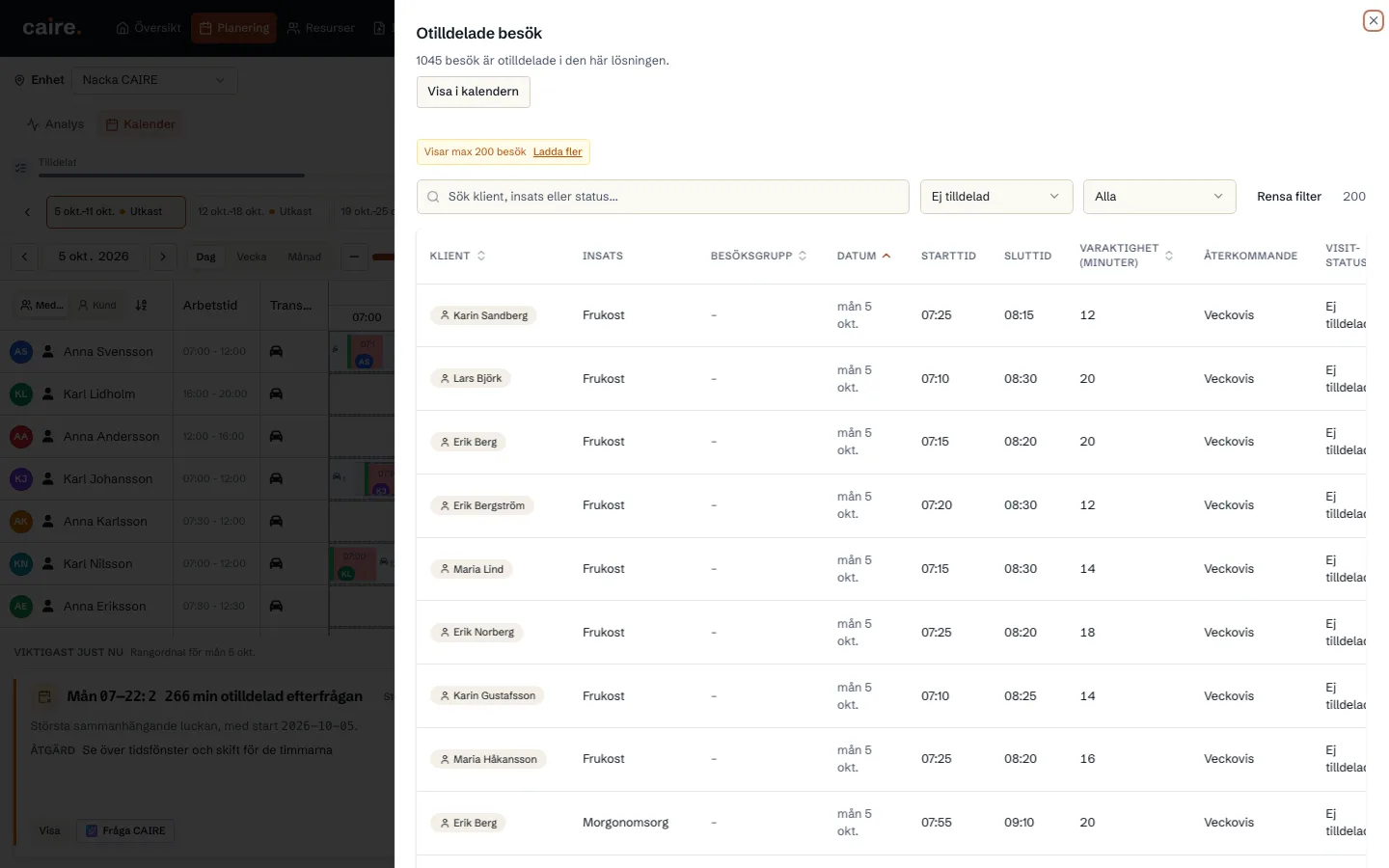
Läs skälet för ett besök
Varje rad visar besökets tillåtna tidsfönster, kunden, längden, skälet i klartext och den åtgärd som passar skälet. Därifrån väljer du Visa i kalender, Hitta plats eller Fråga CAIRE.
Medan skälen läses in står det Skäl läses in…. Kunde skälet inte läsas står det Skälet kunde inte läsas, och ingen åtgärd föreslås. Inget skäl registrerat betyder att optimeringen inte angav något skäl för just det besöket.
Hitta plats och Föreslå ny tid
Hitta plats prövar besöket mot ledig personal och tar dig till kalendern. Där kan du också högerklicka på besöket:
- Föreslå ny tid: optimeringen föreslår andra tidsfönster för besöket, rangordnade som Alternativ 1, Alternativ 2 och så vidare.
- Föreslå personal/skift: optimeringen föreslår vilken medarbetare och vilket pass som kan ta besöket.
- Du väljer ett alternativ och bekräftar. Först då skapas en ny lösning. Den lösning du utgick från ändras aldrig.
Placera besöket själv
Du kan också dra besöket från listan med otilldelade besök till en medarbetare i kalendern. Listan har ingen egen meny; ett besök lämnar den bara genom att placeras i kalendern. Spara utkastet och kör det, så blir resultatet en ny lösning.
En lösning som du har ändrat på det här sättet märks Justerad. Jämför den med den tidigare lösningen innan du publicerar.