- Gäller för
- Samordnare
- Typ
- Guide
En rad per medarbetare eller per kund
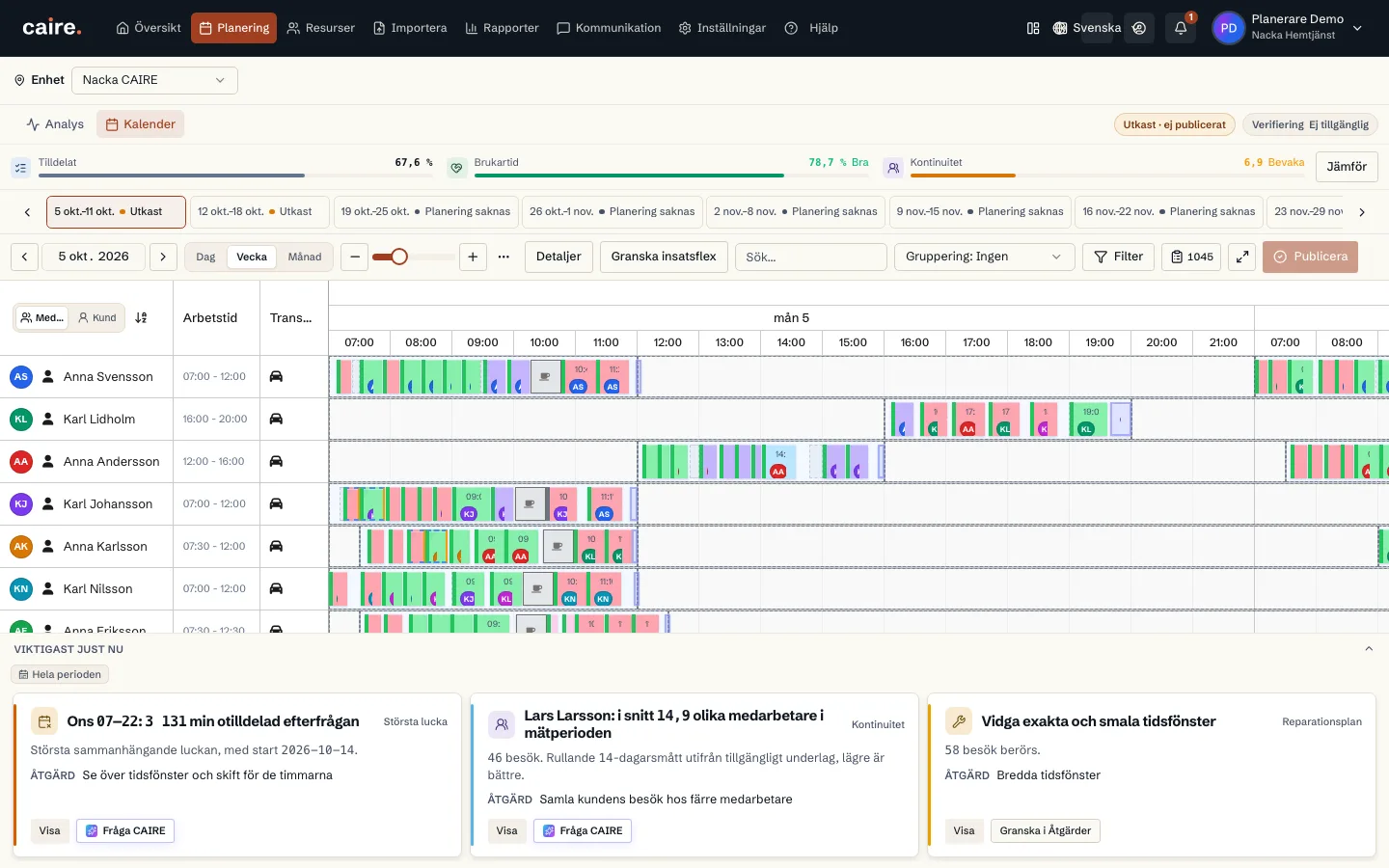
Öppna schemat och välj Kalender. Kalendern öppnar med en rad per medarbetare, där du ser varje rutt. Välj Kund för att i stället se en rad per kund. Ditt val står kvar när du laddar om sidan eller delar länken.
Flytta ett besök
Dra besöket till en annan tid eller till en annan medarbetare. Caire varnar direkt om något inte stämmer, till exempel Utanför tillåtet tidsfönster, Utanför arbetstid eller Saknade kompetenser. Du kan dra ett besök utanför sitt tidsfönster i utkastet; när du sparar räknar Caire med det vidgade fönstret.
Välj Spara utkast när du är klar. Ändringarna sparas som en ny version, och den ursprungliga lösningen ändras inte. Granska utkastet och kör det. Resultatet blir en ny lösning som du kan jämföra och publicera. Återställ osparade ändringar ångrar allt du inte har sparat.
- Du kan inte skapa ett pass genom att dra ett besök till en medarbetare som inte arbetar den dagen.
- Nyckeltalen visar den senaste färdiga lösningen tills den nya är klar.
Lås ett besök
Öppna besöket och välj under Lås besöket. Låset är ditt eget beslut, och kalendern vägrar den flytt som skulle bryta det tills du låser upp besöket.
- Lås tid: besöket behåller sin starttid, med vilken medarbetare som helst. Det går inte att flytta eller ändra längden i kalendern.
- Lås vårdare: besöket behåller sin medarbetare. Optimeringen kan fortfarande flytta besöket inom dess tidsfönster.
- Lås tid och vårdare: både tiden och medarbetaren står fast.
- Ett lås på en besöksmall följer med till varje besök som skapas från mallen.
Avplanera eller avboka
Högerklicka på ett besök. Det här är de enda sätten att ta bort något ur kalendern; tangenterna Delete och Backspace gör ingenting.
- Avplanera: besöket tas från medarbetaren och blir otilldelat. Det finns kvar och kan planeras igen. Markerar du flera besök gäller valet alla markerade, utom låsta besök.
- Avboka besök: besöket avbokas och lämnar lösningen.
- Redigera öppnar besöket så att du kan ändra tid, längd och anteckningar. Visa detaljer visar det utan att ändra.
- Ta bort besöket från detta schema tar bort tillfället. Mallen finns kvar.
- Ta bort mallen för alla framtida scheman tar bort besöksmallen ur genomförandeplanen och kan inte ångras.
- Högerklick på en medarbetare ger Ta bort från denna lösning och Markera sjuk — ersätt.
När schemat redan är publicerat
Medarbetare och kunder ser bara det publicerade schemat. En ändring i kalendern blir en ny lösning som syns först när du publicerar den. För dagens publicerade plan arbetar du i driftvyn, där varje ändring granskas innan den tillämpas.