- Gäller för
- Medarbetare i appen
- Typ
- Guide
Logga in och hitta i appen
Din arbetsgivare skickar en inbjudan till din e-post. Öppna den på telefonen och skapa kontot med Google, Apple eller e-post och lösenord. Logga sedan in i CAIRE-appen med samma konto.
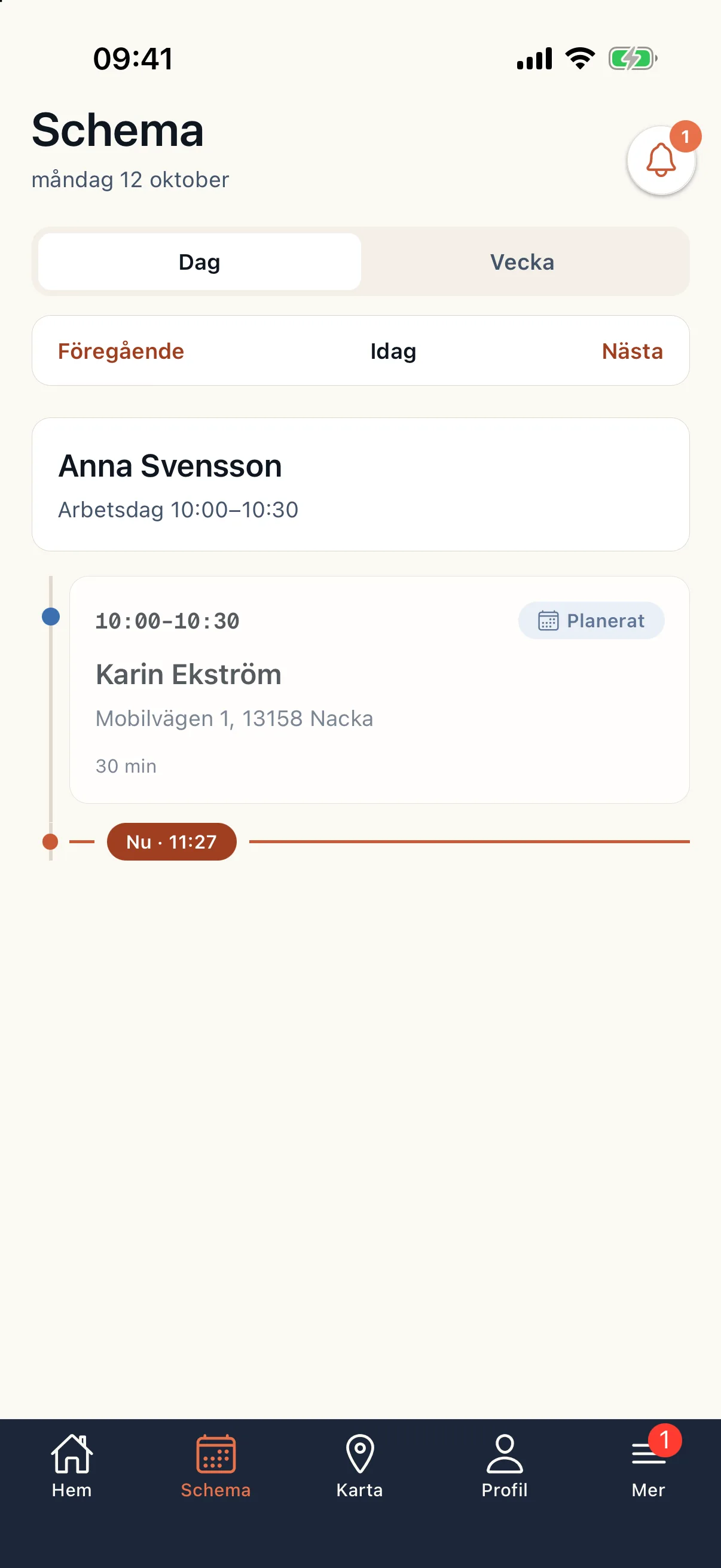
Menyn längst ned har fem flikar: Hem med dagens besök och nästa kund, Schema med dina besök per dag eller vecka, Karta med dagens besök och kollegor, Profil med dina uppgifter, och Mer med sjukanmälan, tillgänglighet, pass, kollegor och hjälp.
Appen visar bara det schema som planeraren har publicerat. Står det Schemat är inte publicerat ännu visas besöken så snart det är gjort. Om din arbetsgivare bara visar dagens schema står det i appen.
Vid besöket
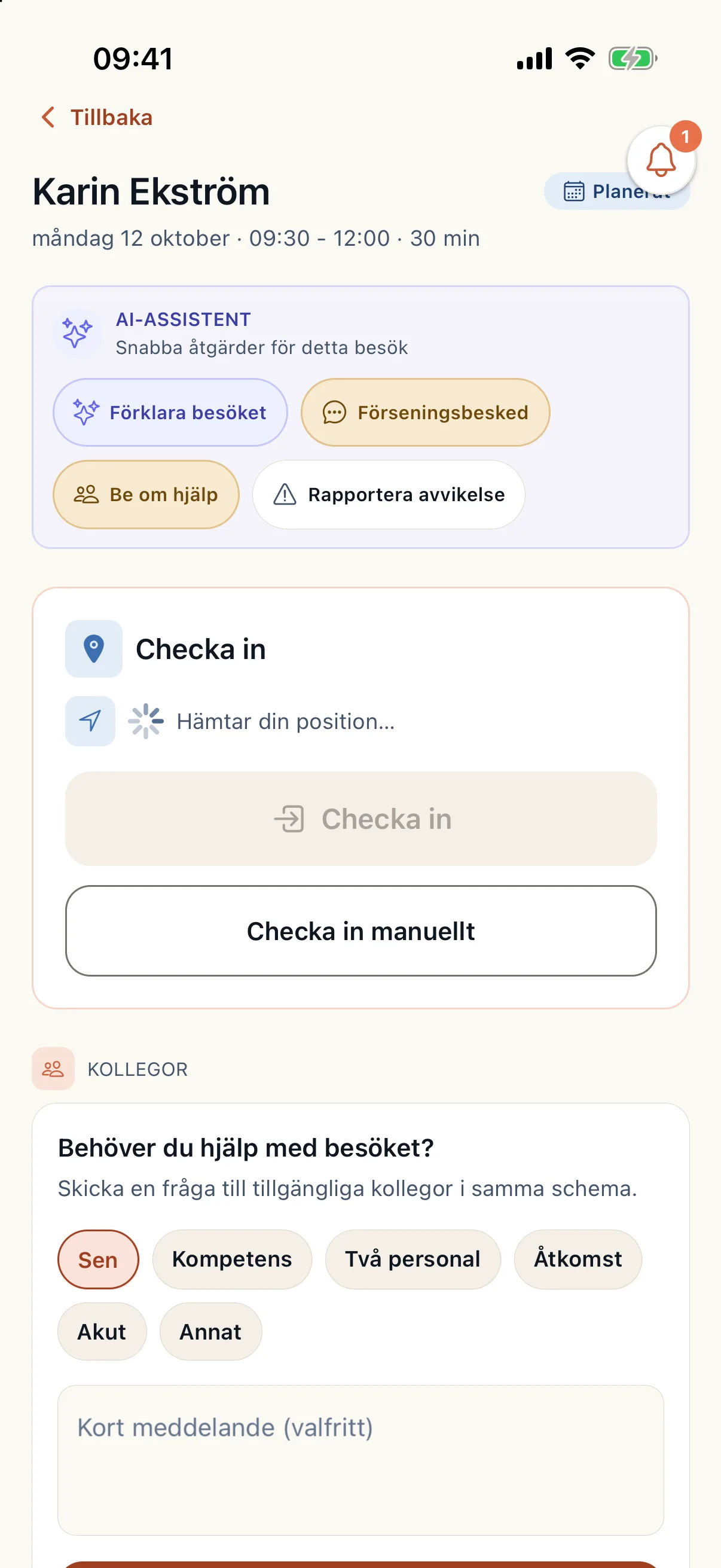
Tryck på ett besök för att se adress, portkod, kontakt till kund och anhörig, risker som hund eller allergi, vilka insatser du ska göra och kollegan vid dubbelbemanning.
Välj Checka in när du är framme. Appen hämtar din position, så du behöver vara nära kunden. Har kunden ett Phoniro-lås eller ett NFC-chip checkar du in med det. Fungerar inte GPS väljer du Checka in manuellt och anger orsak.
Under Insatser bockar du av varje insats som Gjord, Delvis eller Inte gjord, med orsak om den inte blev gjord. Avbockningen stänger 24 timmar efter besöket. Välj sedan Checka ut.
Dokumentera
- Anteckning: skriv under Ny anteckning eller välj Tala in anteckning. Läs igenom texten, du ansvarar för att den stämmer, och välj Spara anteckning.
- Foto: välj Lägg till foto. Platsdata tas bort innan fotot laddas upp. Om er organisation tillåter det kan du dela fotot med kund eller anhörig.
- Avvikelse: välj Rapportera avvikelse, beskriv vad som hände, välj typ och allvarlighetsgrad och skicka.
När något inte går som planerat
- Besöket kunde inte genomföras: välj orsak, till exempel att kunden inte var hemma, och skicka. Kontoret ser rapporten direkt. Rapporten avbokar inte besöket.
- Oplanerat besök: under Hem registrerar du ett besök som inte fanns i schemat, under ditt pass och inom 24 timmar. Det läggs inte in i schemat.
- Meddelanden till kontoret: välj ett färdigt meddelande, till exempel Jag blir sen eller Kommer inte in. Kontoret kan svara.
- Be om hjälp: frågan går till tillgängliga kollegor i samma schema. Under Mer › Kollegor kan du ta en kollegas besök.
Utan täckning och vid fara
Incheckningar, anteckningar och rapporter sparas i telefonen och skickas när du har nät igen. Det står Väntar tills de är skickade. Foton och sjukanmälan kräver uppkoppling.
Appen ersätter inte larm. Vid fara: ring 112 eller följ er lokala rutin.