- Gäller för
- Administratör
- Steg
- 0 Kom igång
- Typ
- Guide
Bjud in en kollega till webben
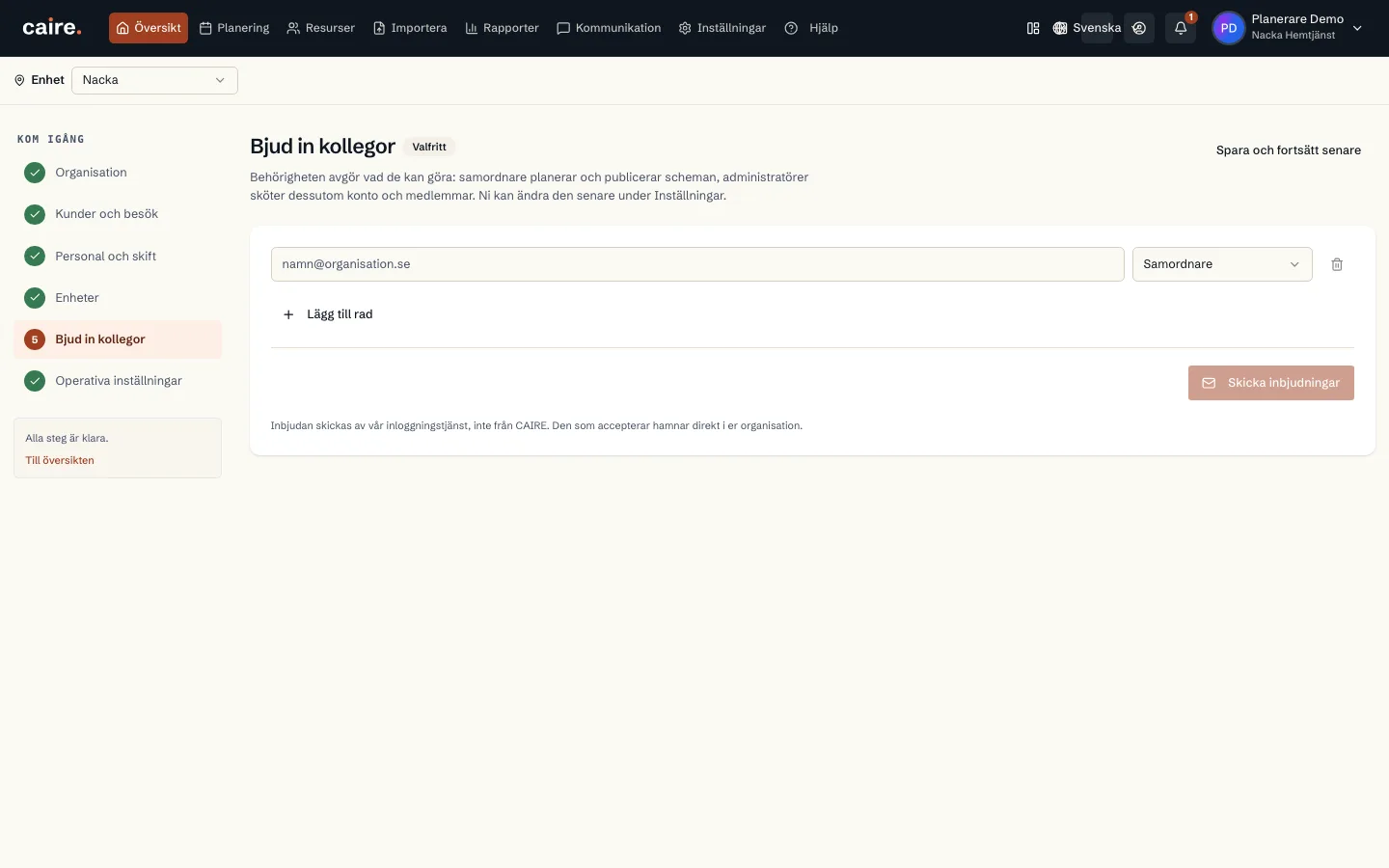
I Kom igång-listan finns samma sak under Bjud in kollegor. Där kan du lägga till flera rader och välja Skicka inbjudningar. Menyn Användare visas bara för den som får hantera medlemmar. Under Användare ändrar du också roll och tar bort användare. Organisationen kan inte tas bort härifrån.
- 1. Öppna Inställningar och Användare.
- 2. Bjud in personen med e-postadress och välj roll.
- 3. Personen får ett mejl och skapar sitt konto via länken. Den som accepterar hamnar direkt i er organisation.
Vad rollen styr
Rollen avgör vad personen får se och göra, till exempel planera, hantera grunddata eller läsa personnummer. Samordnare planerar och publicerar scheman. Administratörer sköter dessutom konto och medlemmar.
En roll ger aldrig tillgång till en produkt som organisationen inte har. Saknar du en meny eller knapp har du inte den behörighet som krävs. Ändras din behörighet, ladda om sidan innan du fortsätter.
Känsliga uppgifter
- Personnummer, kontaktuppgifter och adresser till kunder med skyddad identitet visas bara för den som har behörighet till personnummer.
- Lön och kostnad kan vara skyddade separat. Du kan få se ett värde utan att få ändra det.
Appkonton skapas på personen
Medarbetare, kunder och anhöriga använder appen och bjuds inte in under Användare. Öppna medarbetaren eller kunden under Resurser, kontrollera e-postadressen och välj Bjud in till appen. Kolumnen App-status visar Ej inbjuden, Inbjuden eller Aktiverad.
Inloggning och supportåtkomst
När det extra steget gäller för din roll visas Bekräfta att det är du efter inloggningen. Välj Identifiera med BankID, eller använd Freja eID+. Saknar du svenskt BankID kan du använda en autentiseringsapp.
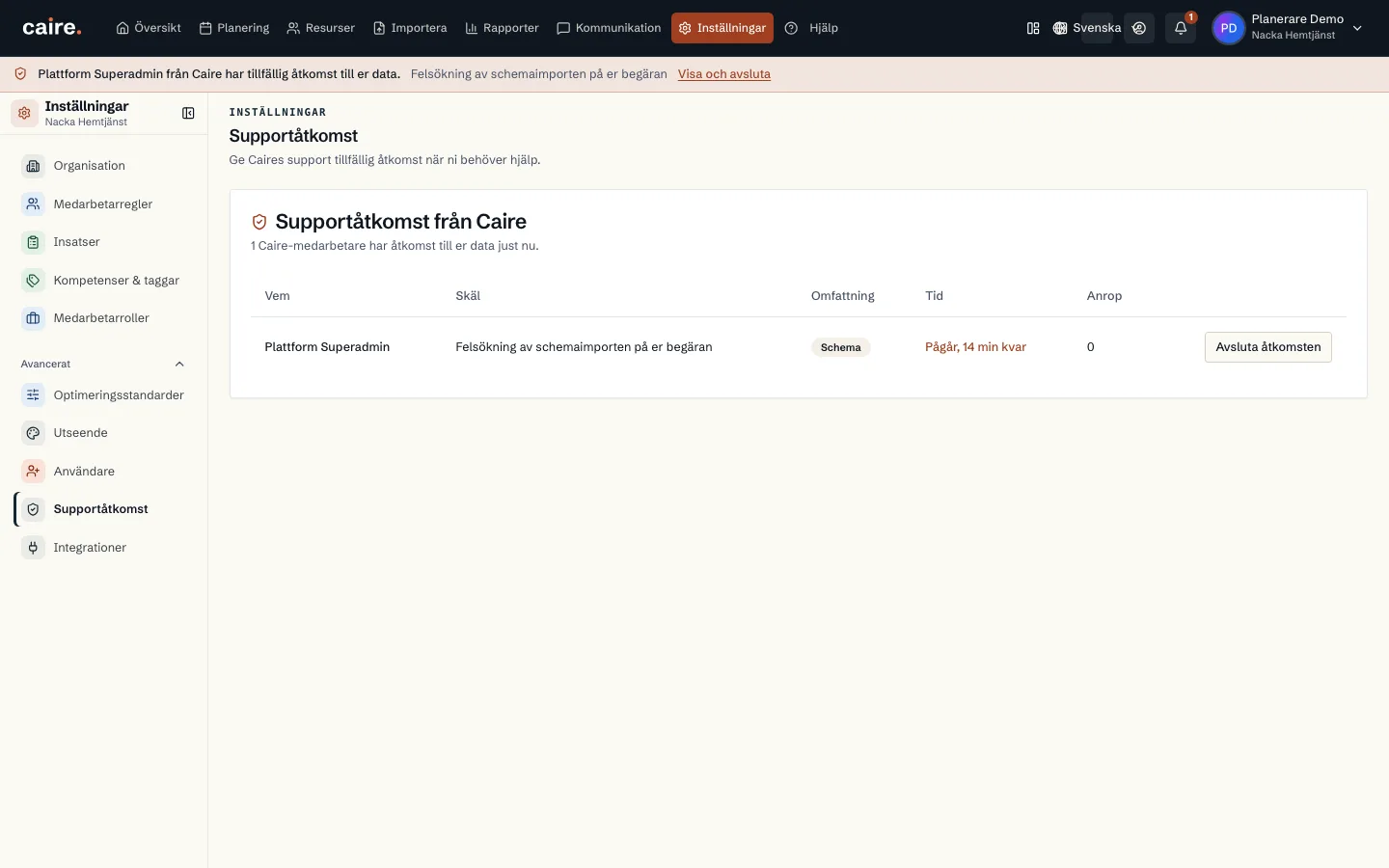
Supportåtkomst visar om någon på Caire har åtkomst till er data. Caire har ingen stående åtkomst. Varje session är tidsbegränsad och visas med vem, skäl, omfattning och tid. Välj Avsluta åtkomsten för att stänga en pågående session.
- Ge varje person sitt eget konto och bara den behörighet arbetet kräver.
- Ta bort användare och återkalla appinbjudningar när någon slutar.